

Crear contenido puede parecer una carrera de fondo: pensar ideas, darles forma y después diseñarlas para que se vean profesionales. Y, claro, entre tanta tarea se pierde tiempo y se diluye la creatividad.
La buena noticia es que no tiene por qué ser así. Con la combinación de ChatGPT y Canva puedes transformar ese proceso en un flujo mucho más ágil y llevadero:
- Pasas de quedarte en blanco a tener un esquema de contenido claro en minutos.
- Cambias la inseguridad de “¿cómo lo digo?” por textos adaptados a tu tono y a tu audiencia.
- Dejas de perder horas diseñando, porque Canva convierte las ideas en piezas visuales listas para publicar.
El resultado: más contenido, de mejor calidad y con menos esfuerzo.
En este post vas a descubrir cómo hacerlo paso a paso: primero perfilar tu idea en ChatGPT y después llevarla a Canva para darle vida en formato visual. Un flujo sencillo, rápido y accesible, aunque no seas copywriter ni diseñador.
Las integraciones nativas de ChatGPT y Canva están por llegar. Mientras tanto, este método sigue siendo un atajo seguro y efectivo.
ChatGPT y Canva: la combinación que multiplica tu creatividad y tus contenidos en minutos
Trabajar con ChatGPT y Canva a la vez es como tener un copiloto que piensa contigo y un estudio de diseño que ejecuta al instante.
Uno te ayuda a ordenar y dar forma a las ideas, el otro las convierte en piezas visuales listas para publicar. El resultado es un flujo de trabajo más ágil, creativo y coherente.
A continuación verás, paso a paso, cómo pasar de una idea en bruto a un contenido terminado.
Paso 1. Perfila tu idea en ChatGPT
El error más común al crear contenido es empezar directamente a diseñar sin tener claro qué quieres decir. Canva te ayuda con el “cómo se ve”, pero antes necesitas trabajar el “qué vas a contar”.
Aquí entra ChatGPT. La clave está en darle contexto y pedirle que te devuelva una estructura clara. Cuanto más específico seas con el tema, el público y el formato, mejores resultados tendrás.
Ejemplo
Supongamos que quieres preparar un carrusel para Instagram sobre hábitos saludables en el trabajo remoto. Puedes arrancar con un prompt sencillo como este:
Quiero crear un carrusel para Instagram sobre hábitos saludables para jóvenes que teletrabajan.
Dame 5 ideas de posibles contenidos en formato lista.
El tono debe ser cercano, motivador y práctico.
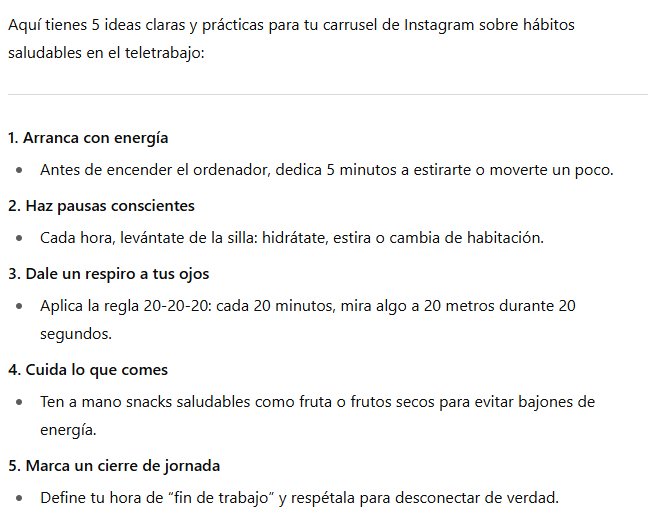
En segundos tendrás tu brainstorming listo.
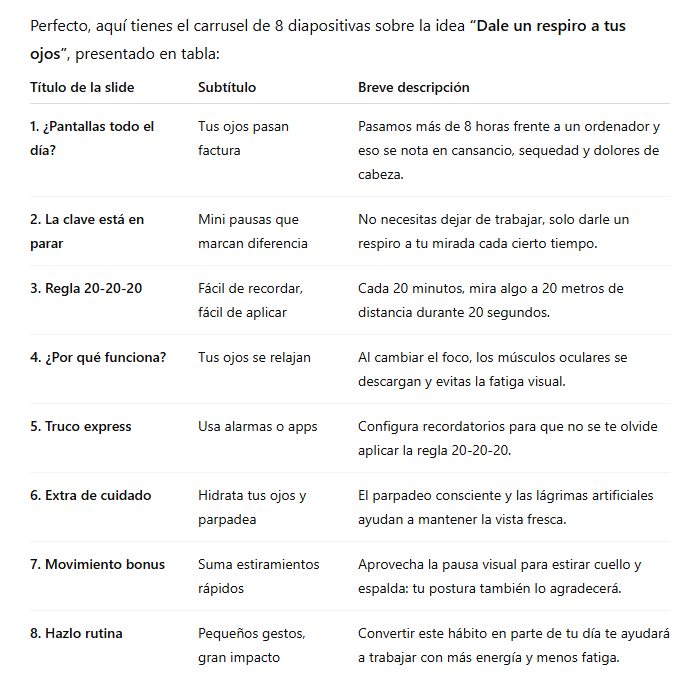
A partir de ahí puedes elegir la que más te encaje (por ejemplo, “dale un respiro a tus ojos”) y pedirle a ChatGPT que la convierta en un guion con títulos, subtítulos y descripciones para cada diapositiva del carrusel.
Prompt para estructurar
Convierte la idea “dale un respiro a tu ojos” en un carrusel de Instagram de 8 diapositivas.
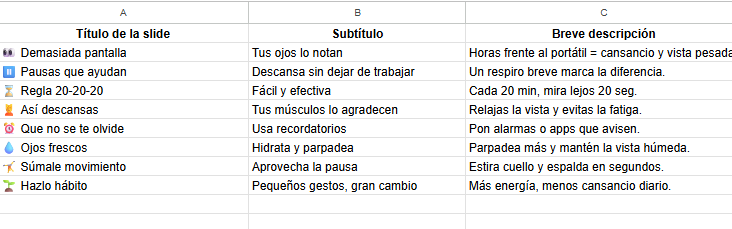
Dame el contenido en una tabla con 3 columnas: Título de la slide, Subtítulo y Breve descripción.
El resultado es un documento base muy claro que después llevarás a Canva.
Paso 2. Refina el texto y prepáralo para Canva
Ya tienes la primera versión del contenido gracias a ChatGPT. Ahora toca pulirlo para que encaje en tu estilo, sea más visual y esté listo para volcarlo en Canva.
Ajusta el tono y el formato
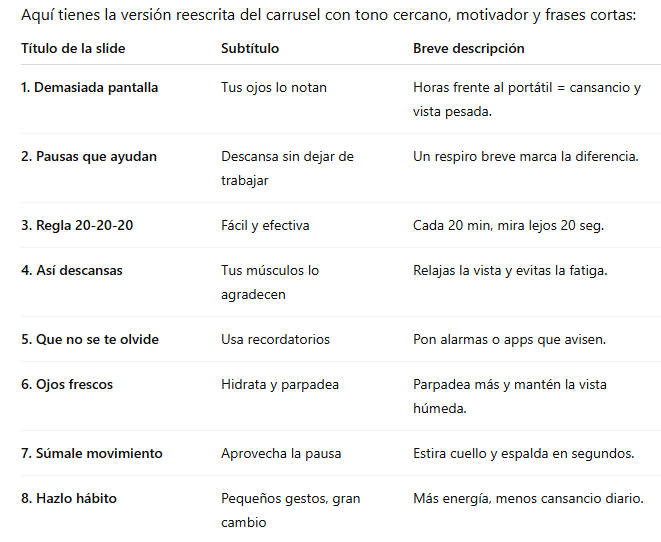
Pídele a ChatGPT que adapte el texto a tu voz de marca: más cercano, más profesional, con un toque de humor… lo que necesites. También puedes solicitar que el texto sea más breve, ideal para títulos de slides o para posts en redes sociales.
Ejemplo de prompt para pulir:
Reescribe los textos del carrusel con un tono cercano y motivador, usando frases cortas.
Haz que cada título tenga menos de 6 palabras y cada descripción un máximo de 20.
Prepara el archivo base
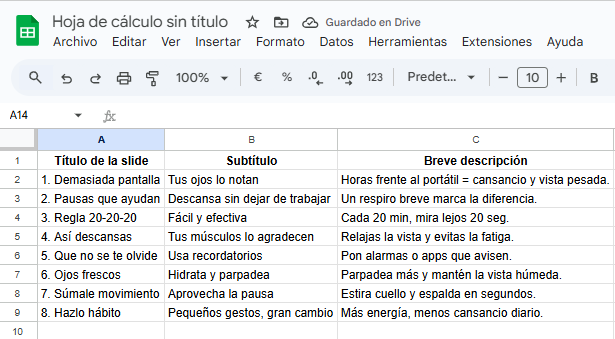
Una forma muy práctica de trabajar con Canva es usar la función “crear en masa”, que te permite subir un archivo CSV (hoja de cálculo) y generar automáticamente un carrusel o plantilla.
Para eso, exporta lo que te devuelve ChatGPT en una tabla con tres columnas:
- Título
- Subtítulo
- Descripción
Puedes copiarlo y pegarlo en Google Sheets o Excel. Cada fila será una diapositiva.
Tip extra
Si quieres añadir un detalle visual, pídele a ChatGPT que sugiera emojis o iconos breves para acompañar cada título. Esto le da un toque más llamativo cuando lo pases a Canva.
Prompt de ejemplo:
Añade un emoji adecuado al inicio de cada título de la tabla.
Asegúrate de que los emojis sean variados y fáciles de reconocer.
Con esto tendrás un archivo limpio, breve y atractivo, listo para importarlo en Canva y transformar tus textos en un diseño real.
Paso 3. Lleva tu contenido a Canva
Ya tienes tu archivo base (CSV o tabla de Google Sheets) con títulos, subtítulos y descripciones. Ahora toca transformarlo en un diseño visual con Canva.
¿Cómo hacerlo paso a paso?
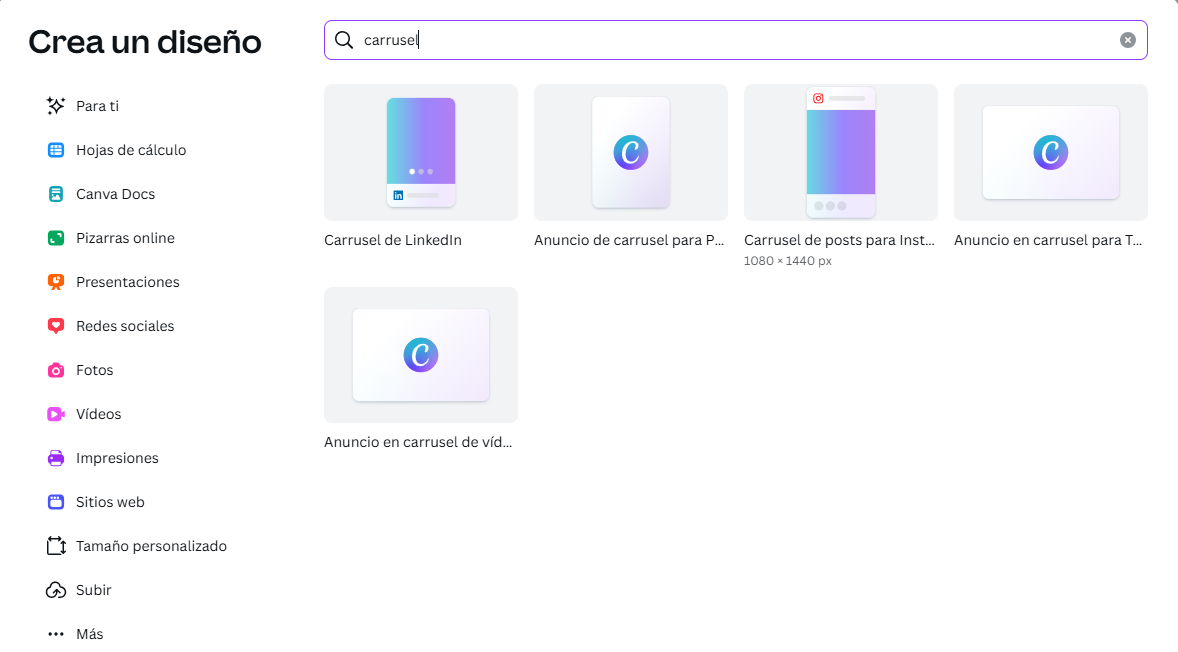
1. Abre Canva y selecciona el tipo de diseño que quieras crear (por ejemplo, presentación o carrusel de Instagram).
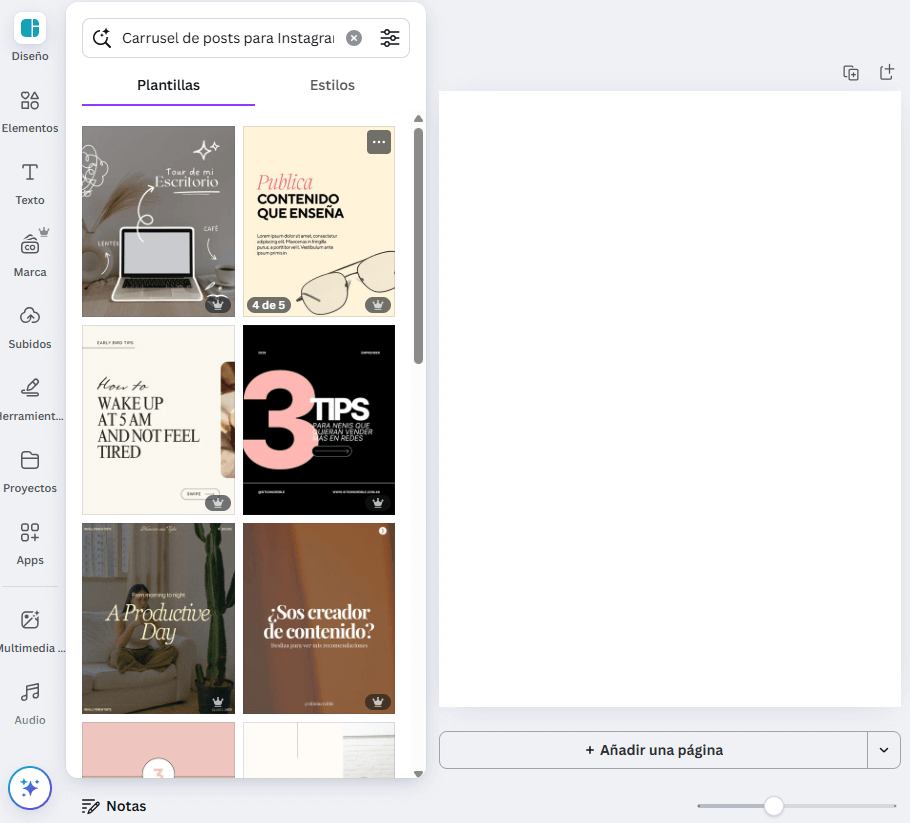
2. Elige una plantilla base que encaje con tu estilo. No te preocupes por los textos todavía; lo importante es la estructura visual: tipografía, colores, disposición.
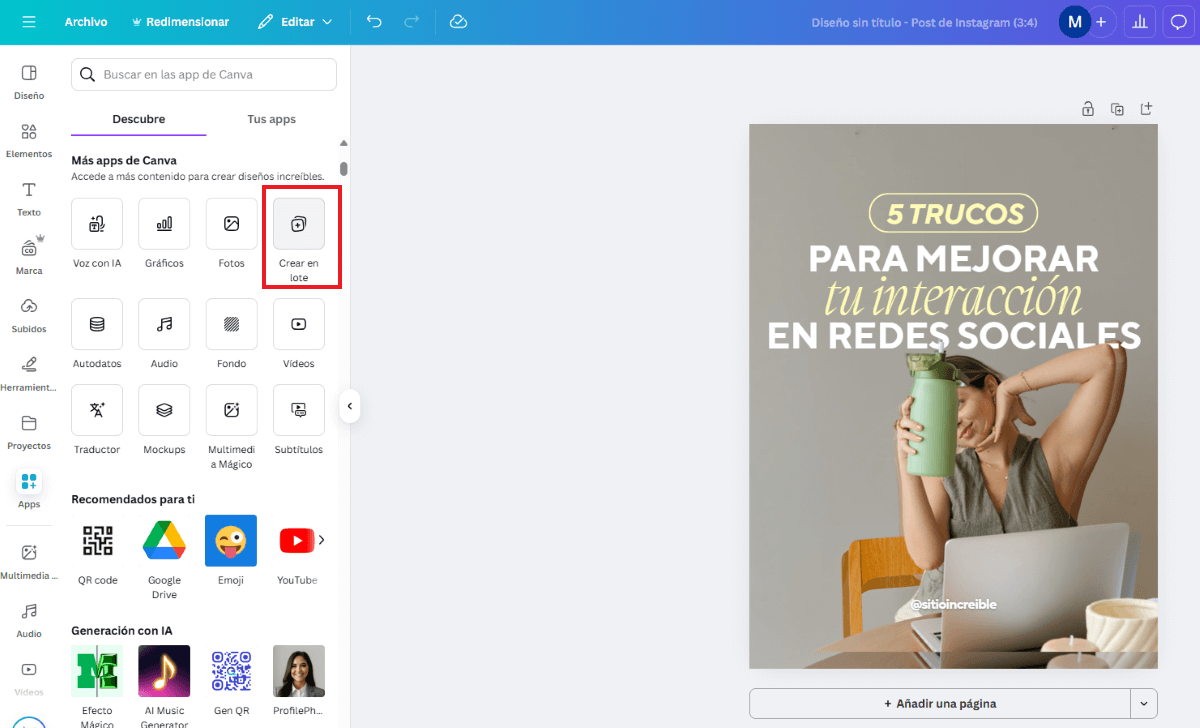
3. En el menú lateral, busca la opción “Aplicaciones” → “Crear en lote” (o Bulk create si lo tienes en inglés).
4. Sube tu archivo CSV o conecta directamente con Google Sheets. Canva reconocerá las columnas (Título, Subtítulo, Descripción).
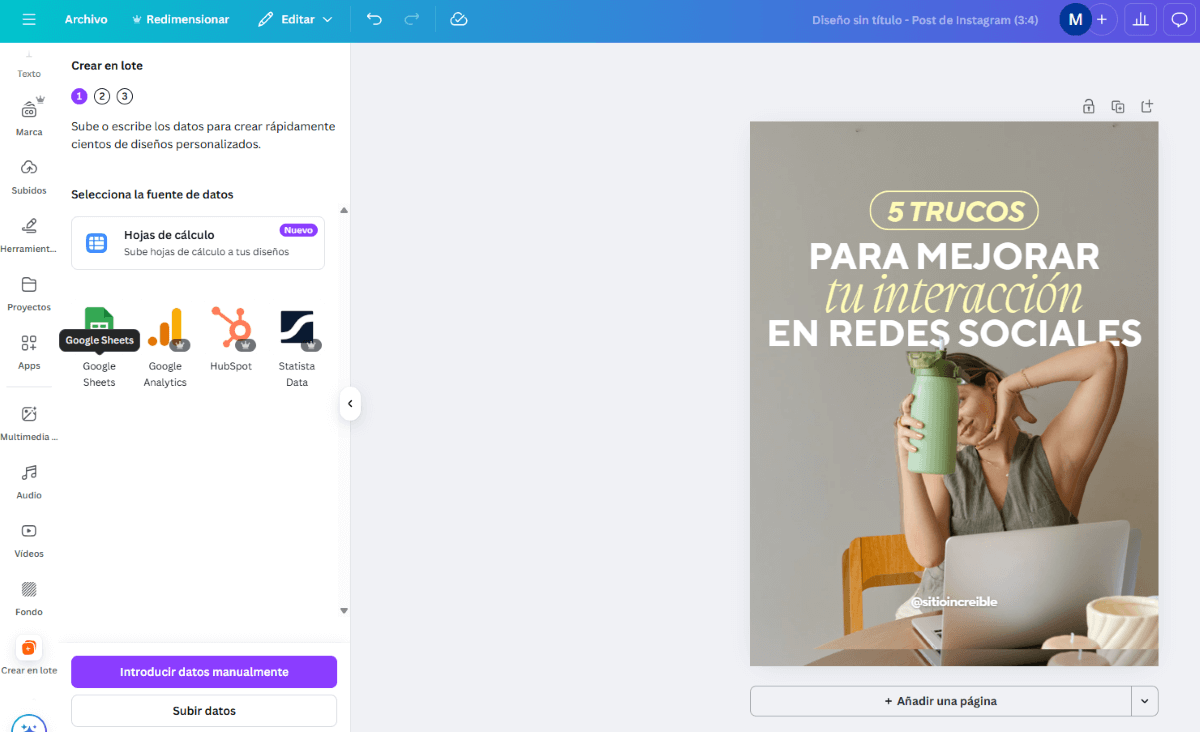
5. Adapta la plantilla a tus necesidades de diseño y haz clic sobre cada caja de texto de la plantilla.
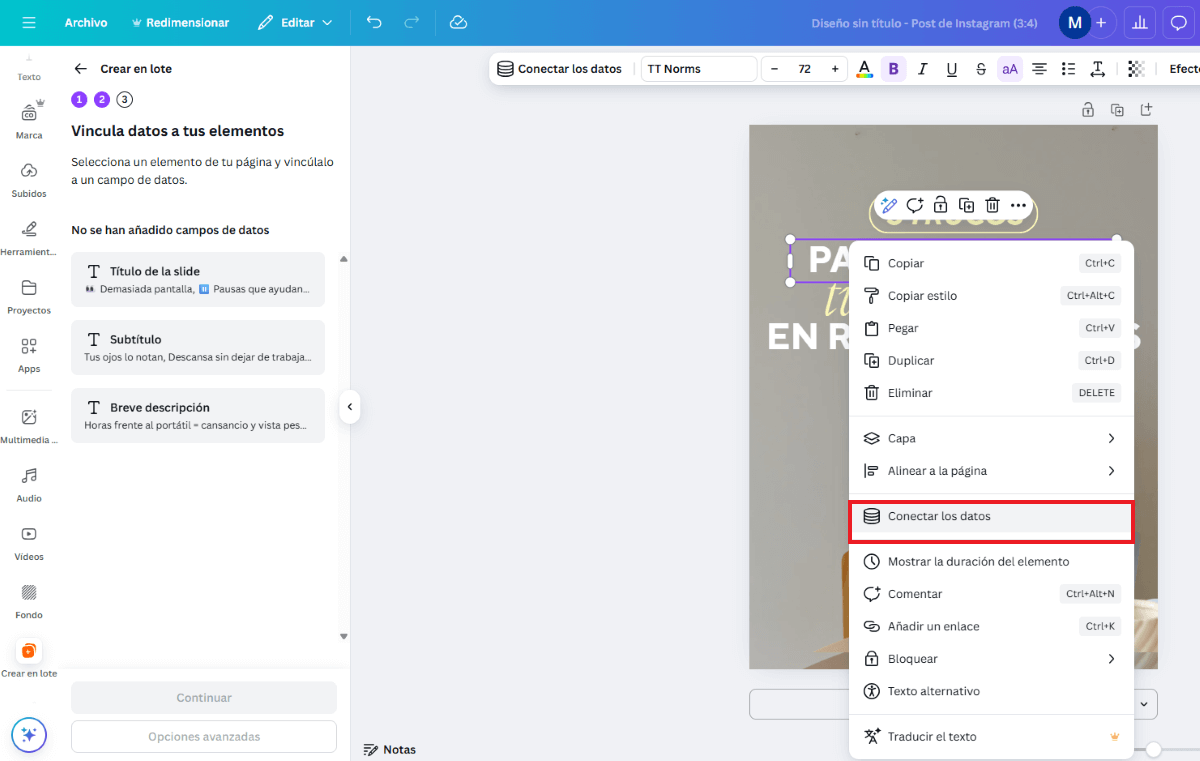
6. Asigna la columna correspondiente (por ejemplo, en el título selecciona la columna “Título”)
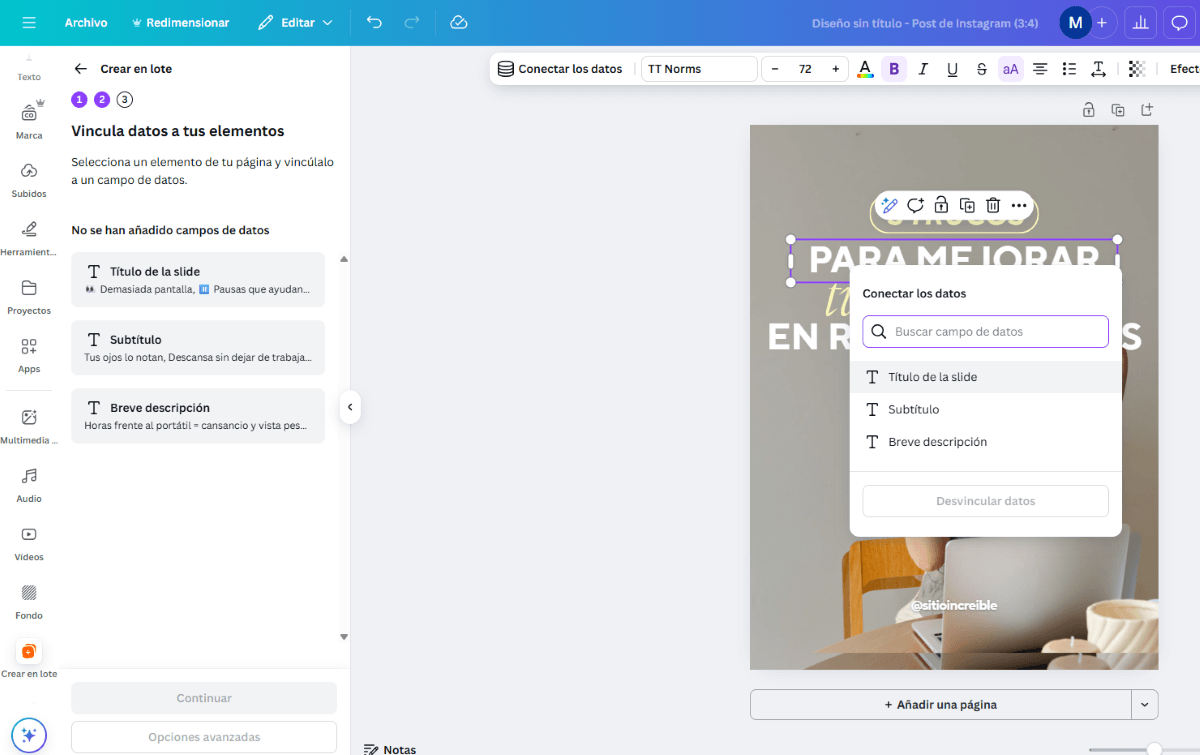
7. Cuando todo esté asignado, dale a Generar y Canva creará automáticamente todas las diapositivas con tus textos colocados.
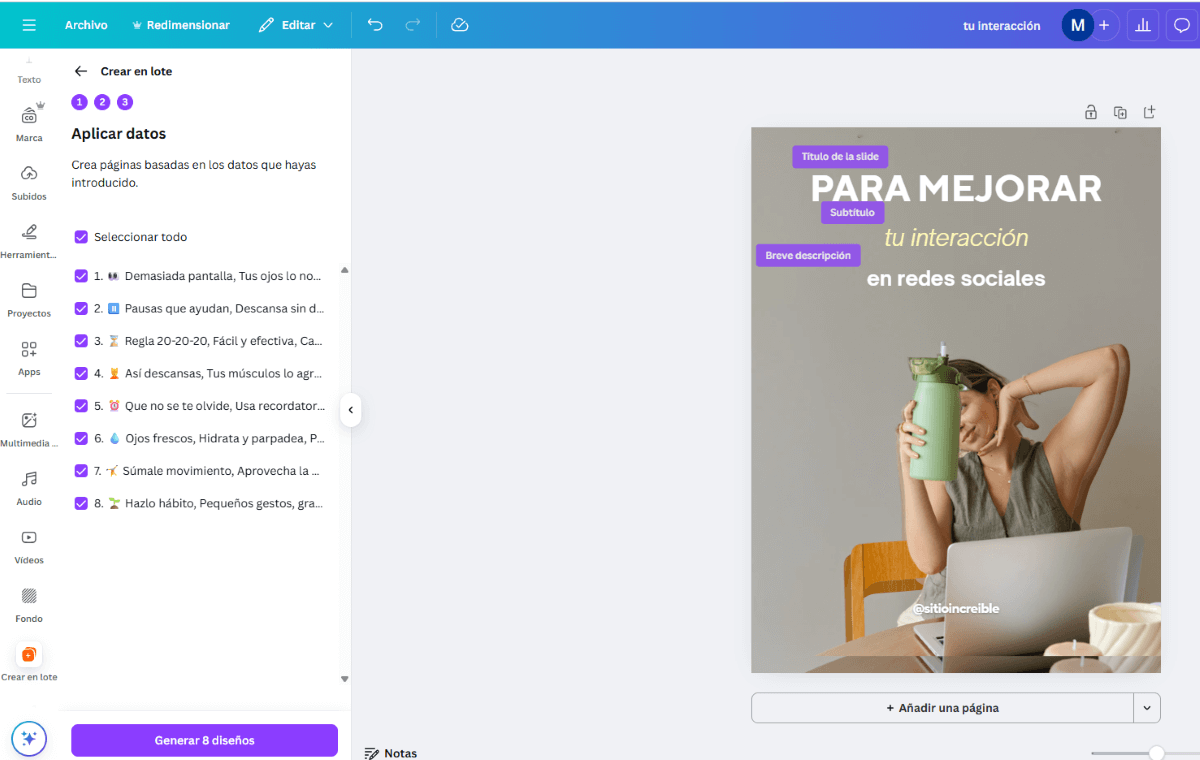
En segundos tendrás un carrusel completo o una serie de slides listas para personalizar. Aquí tendrás que ajustar textos o tu identidad visual, pero ya tienes gran parte del trabajo hecho.
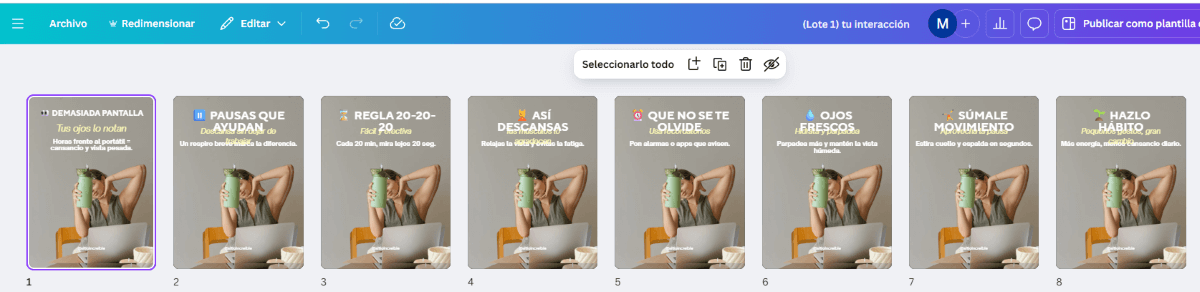
Ya no tienes que copiar y pegar uno por uno: el contenido fluye directo desde ChatGPT hasta tu diseño en Canva.
Paso 4. Ajusta y personaliza tu diseño en Canva
Canva ya te ha generado todas las diapositivas con los textos que trabajaste en ChatGPT, pero este es el momento de darles personalidad. Una buena pieza no es solo contenido: también transmite identidad visual.
Paso a paso
1. Aplica tu Brand Kit
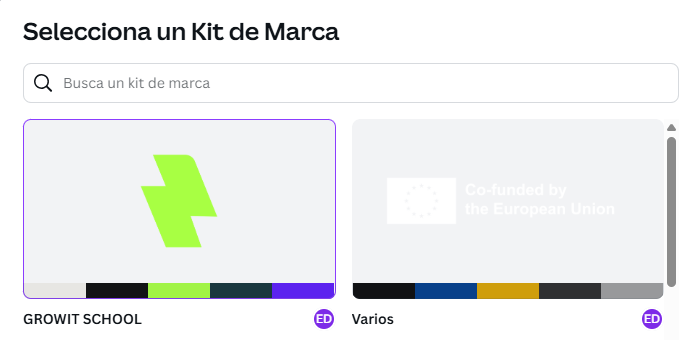
- Si tienes el plan Pro, activa tu paleta de colores, tipografías y logotipo.
- Esto asegura coherencia visual con el resto de tus contenidos.
2. Cuida la jerarquía de los textos
- Ajusta tamaños: títulos grandes y claros, subtítulos de apoyo, descripciones breves.
- Usa negritas o cambios de color para resaltar palabras clave.
3. Añade elementos gráficos
- Íconos, ilustraciones o fotografías que refuercen el mensaje.
- Busca en el propio banco de Canva o sube tus recursos.
4. Juega con el layout
- No te limites a un solo estilo de slide. Cambia la distribución para mantener el interés del lector.
- Mantén consistencia, pero evita la monotonía.
5. Revisa la legibilidad
- Contraste suficiente entre texto y fondo.
- Evita saturar con demasiada información en una sola diapositiva.
Paso 5. Exporta y reutiliza tu contenido
Una vez tengas tu carrusel o presentación listo en Canva, el último paso es sacarle todo el jugo. No se trata solo de descargarlo y subirlo tal cual, sino de aprovecharlo en varios canales y formatos.
Exporta con calidad
- Canva te permite exportar en PNG, JPG o PDF.
- Para redes sociales, lo ideal es PNG: mantiene buena calidad sin pesar demasiado.
- Si vas a imprimir (por ejemplo, un ebook o folleto), opta por PDF de alta calidad.
Reutiliza en distintos formatos
Lo que has creado para Instagram puede transformarse en:
- Stories: adapta el formato vertical y simplifica el texto.
- LinkedIn: convierte el carrusel en un PDF tipo documento para publicar en tu perfil.
- Presentación: usa el mismo contenido como base para un taller o webinar.
- Ebook breve: une varias piezas y exporta como PDF descargable para captar leads.
Haz variantes rápidas
Gracias a ChatGPT, no tienes que quedarte solo con una versión del copy. Pídele variaciones con distinto tono (más formal, más divertido, más inspirador) y sustituye el texto en Canva para tener contenidos adaptados a distintos públicos.
Ejemplo de prompt:
Reescribe estos textos del carrusel en un tono más inspirador, usando frases motivadoras y lenguaje positivo.
Tip extra
Si trabajas en equipo, comparte directamente el diseño desde Canva con un enlace editable. Así ahorras rondas infinitas de revisiones por email.
Para acabar…
Crear contenido ya no tiene por qué ser un proceso lento ni agotador. Con la IA hay un antes y un después en marketing digital.
Con ChatGPT tienes un asistente que te ayuda a perfilar ideas, ordenar mensajes y escribir textos adaptados a cada formato.
Con Canva conviertes todo ese material en diseños profesionales, sin necesidad de ser diseñador ni de invertir horas en maquetación.
La combinación de ambas herramientas te da algo muy valioso: más creatividad en menos tiempo. Pasas de una idea en bruto a una pieza lista para publicar en cuestión de minutos, con la seguridad de que el resultado conecta con tu público y refleja la identidad de tu marca.
Ahora te toca a ti. Abre ChatGPT, lanza tu primera idea, lleva los textos a Canva y verás cómo, poco a poco, crear contenido deja de ser una carga para convertirse en un proceso ágil, inspirador y hasta divertido.